

Kali ini kita membahas salah satu fitur Google Tag Manager yang jarang dibahas, yaitu import container. Fitur ini sempat disebutkan pada update tampilan GTM beberapa waktu lalu, tapi belum banyak dimanfaatkan secara maksimal.
Import container sangat membantu untuk mengelola banyak container, melakukan perubahan massal, serta mengimpor tag, trigger, dan variable yang dibuat oleh orang lain. Di bawah ini, prosesnya kami jelaskan langkah demi langkah dengan sederhana.
Apa Itu Import Container?
Import container adalah fitur di Google Tag Manager yang memungkinkan kamu mengimpor file JSON ke dalam sebuah container. File ini bisa berisi:
- Seluruh isi container, atau
- Hanya sebagian item seperti tag, trigger, dan variable tertentu
Dengan kata lain, kamu bisa memindahkan atau menyalin konfigurasi tracking tanpa harus membuat semuanya dari nol.
Kenapa Perlu Mengimpor Container?
Ada beberapa situasi umum di mana fitur ini sangat berguna:
1. Mengelola banyak website
Misalnya kamu menangani jaringan hotel dengan 100 website, dan masing-masing punya GTM container sendiri. Daripada membuat puluhan tag, trigger, dan variable secara manual di setiap container, jauh lebih efisien membuat satu container standar lalu mengimpornya ke website lain.
2. Menggunakan setup tracking dari pihak lain
Kadang kamu menerima konfigurasi GTM dari tim lain, vendor, atau komunitas. Dengan import container, setup tersebut bisa langsung digunakan.
3. Melakukan perubahan besar sekaligus
Jika ada perubahan struktur tracking secara menyeluruh, import container membantu mempercepat proses tanpa harus edit satu per satu.
4. Sinkronisasi antar environment
Jika kamu menggunakan GTM terpisah untuk environment seperti development, staging, dan production, kamu bisa mengekspor container dari satu environment lalu mengimpornya ke environment lain.
Cara Mengimpor Container di Google Tag Manager
Ikuti langkah-langkah berikut:
1. Klik menu Admin di navigasi atas
2. Klik menu Admin di navigasi atas
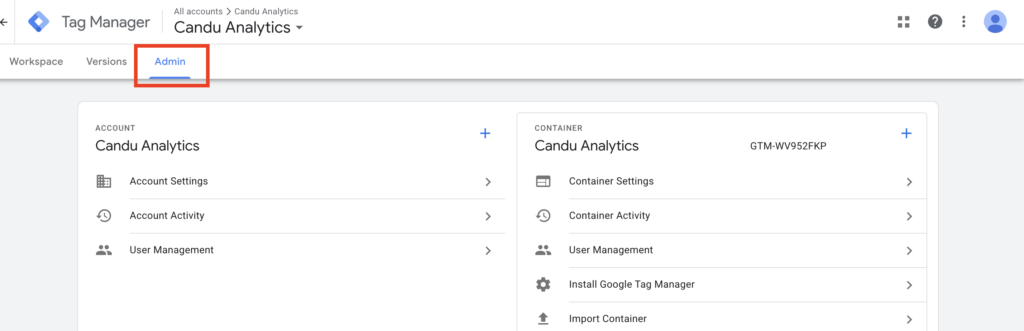
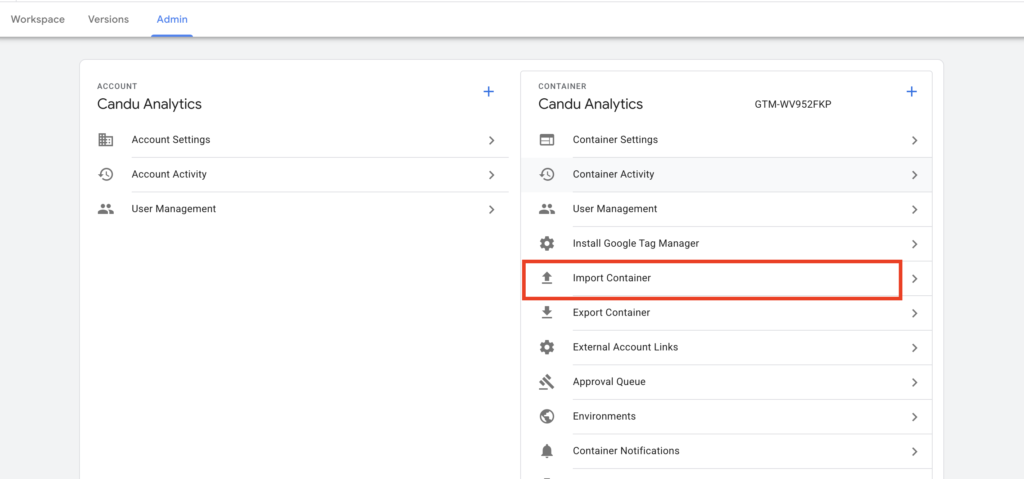
3. Pada bagian Container, klik Import Container
4. Pilih file JSON yang berisi container yang ingin diimpor
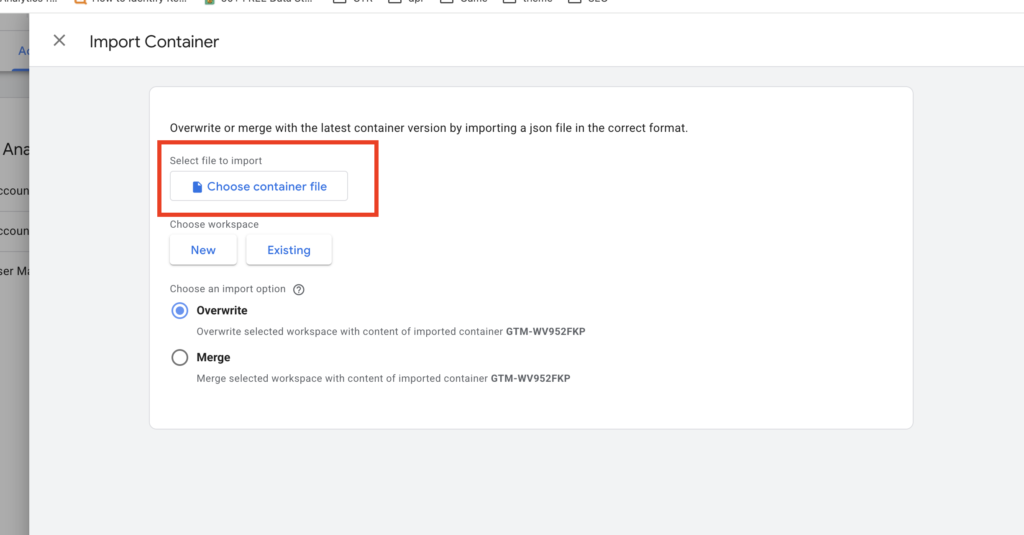
5. Pilih metode import: Overwrite atau Merge
Pilihan Import: Overwrite vs Merge
Overwrite
Opsi ini akan:
- Menghapus seluruh tag, trigger, dan variable yang ada
- Menggantinya dengan isi dari container yang diimpor
- Membuat versi container baru sebelum proses import
Gunakan opsi ini jika kamu ingin memulai dari awal dengan container yang baru.
Merge
Opsi ini akan:
- Mempertahankan tag, trigger, dan variable yang sudah ada
- Menambahkan item baru dari container yang diimpor
Jika ada konflik nama, kamu akan diminta memilih:
- Overwrite – mengganti item lama dengan yang baru
- Rename – mempertahankan item lama dan memberi nama baru pada item yang diimpor
6. Klik Continue
Kamu akan melihat ringkasan perubahan, termasuk:
- Berapa item yang ditambahkan
- Diubah
- Dihapus
7. Kamu juga bisa klik View Detailed Changes untuk melihat detail setiap perubahan.
8. Jika sudah sesuai, klik Confirm untuk menyelesaikan proses import.
Tidak Menemukan Opsi Import Container?
Pastikan kamu memiliki hak akses Edit pada container tersebut. Jika hanya memiliki akses View, opsi import tidak akan muncul.
Dari Mana Mendapatkan File Container?
Ada dua cara umum untuk mendapatkan file container (JSON):
1. Export dari Google Tag Manager
Masih di menu Admin, tepat di bawah opsi Import Container, ada opsi Export Container. Kamu bisa memilih versi container, lalu GTM akan menghasilkan file JSON.
2. File dari pihak lain atau resource komunitas
Banyak praktisi dan tim analytics membagikan container siap pakai untuk kebutuhan tertentu, seperti:
- Tracking video YouTube
- Event AJAX
- Tracking interaksi khusus
File-file ini bisa langsung diimpor ke GTM untuk mempercepat setup.

Comments (0)